






Direct €10 korting ontvangen?
Schrijf je in voor onze nieuwsbrief!

Bij Forza houden we van slimme eenvoud: tips die je iPad vandaag nog handiger maken. Of je nu al jaren op je iPad werkt of juist twijfelt of zo’n tablet wel nodig is: hier vind je vijf praktische iPad-functies die je dagelijks tijd en gedoe schelen. We leggen ze stap-voor-stap uit zodat je direct merkt: dit is nou handig!
In een week waarin de tijd steeds lijkt weg te glippen, is het extra fijn als je iPad met je meebeweegt en je net dat duwtje in de rug geeft. Met drag & drop sleep je teksten, foto’s en documenten moeiteloos van de ene app naar de andere, zodat alles precies belandt waar jij het hebben wilt en dat zonder gedoe met kopiëren en plakken.
Hoe doe je dat?
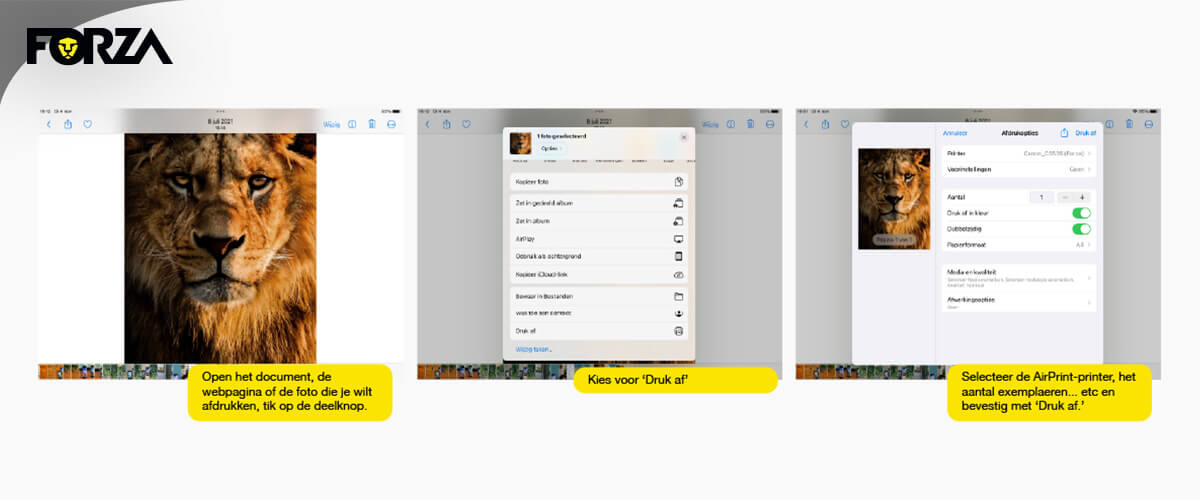
We hebben het allemaal wel eens: zuchten bij het woord “printen”. Met AirPrint hoeft dat niet meer; vanuit je iPad kies je de printer op je wifi, tik je op ‘Druk af’ en ligt je document even later klaar.
Zo werkt het:
Vind je het lastig om je te concentreren omdat er thuis of op kantoor altijd wel iets is dat geluid maakt (tikt of kletst) op de achtergrond? Stemisolatie helpt precies daarbij: deze microfoonstand op je iPad filtert storend omgevingsgeluid weg, zodat jouw stem helder doorkomt tijdens online meetings en je gesprekspartner ook daadwerkelijk hoort wat belangrijk is.
Aan de slag:
Omdat je overdag vaak langere berichten typt en foto’s of bestanden wilt delen zonder gedoe op een klein scherm, is de officiële WhatsApp-app voor iPad een verademing; je koppelt de app één keer aan je telefoon en daarna chat, bel en deel je net zo makkelijk, met het voordeel van een groter scherm en beter multitasken.
Stap-voor-stap:
1. Installeer WhatsApp via de App Store op je iPad, open de app en kies ‘Koppelen met apparaat’, zodat er een QR-code verschijnt die je met je telefoon kunt scannen.
2. Pak vervolgens je telefoon, ga in WhatsApp naar Instellingen > Gekoppelde apparaten en kies ‘Apparaat koppelen’, waarna je de QR-code op je iPad scant en een paar seconden wacht tot je gesprekken synchroniseren; zet WhatsApp daarna extra makkelijk in Slide Over, zodat je snel kunt reageren zonder je huidige app te verlaten.
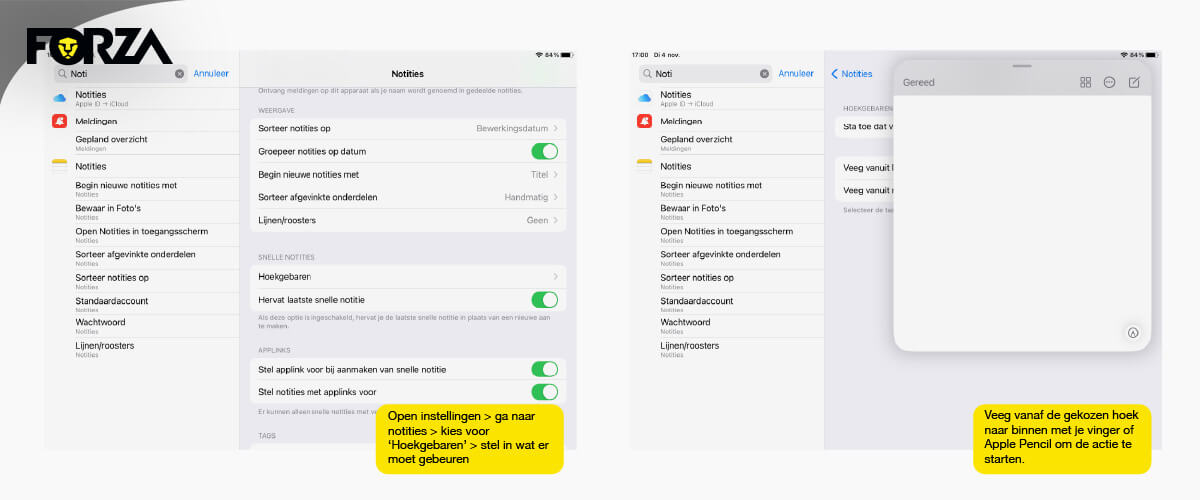
Interactieve hoeken zijn veeggebaren vanaf de hoeken van je iPad-scherm die gelijk een actie starten, zoals een Quick Note (een notitieblaadje dat over je scherm schuift) of een screenshot. Het handige eraan: je hoeft geen app te zoeken of te openen. Met één korte veeg staat je notitie klaar en is het idee uit je hoofd veilig gesteld. De gebaren werken met je vinger én met de Apple Pencil.
Simpele how-to:
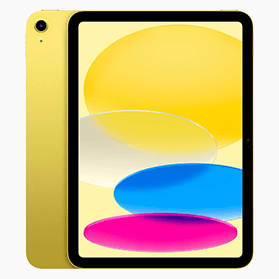
Wil je dat je iPad dit allemaal soepel blijft doen zonder de prijs van ‘gloedjenieuw’, dan zit je bij Forza meer dan goed: je krijgt gecontroleerde kwaliteit met Keurmerk Refurbished, standaard 3 jaar garantie en bestel je op een werkdag vóór 17:30, dan ligt je iPad morgen al klaar voorhet uitvoeren van een van onze tips. Het is duurzaam voor de planeet, prettig voor je portemonnee: win-win! Ga bijvoorbeeld voor een Apple iPad 2025 of duurzame iPad 2022.