

Direct €10 korting ontvangen?
Schrijf je in voor onze nieuwsbrief!
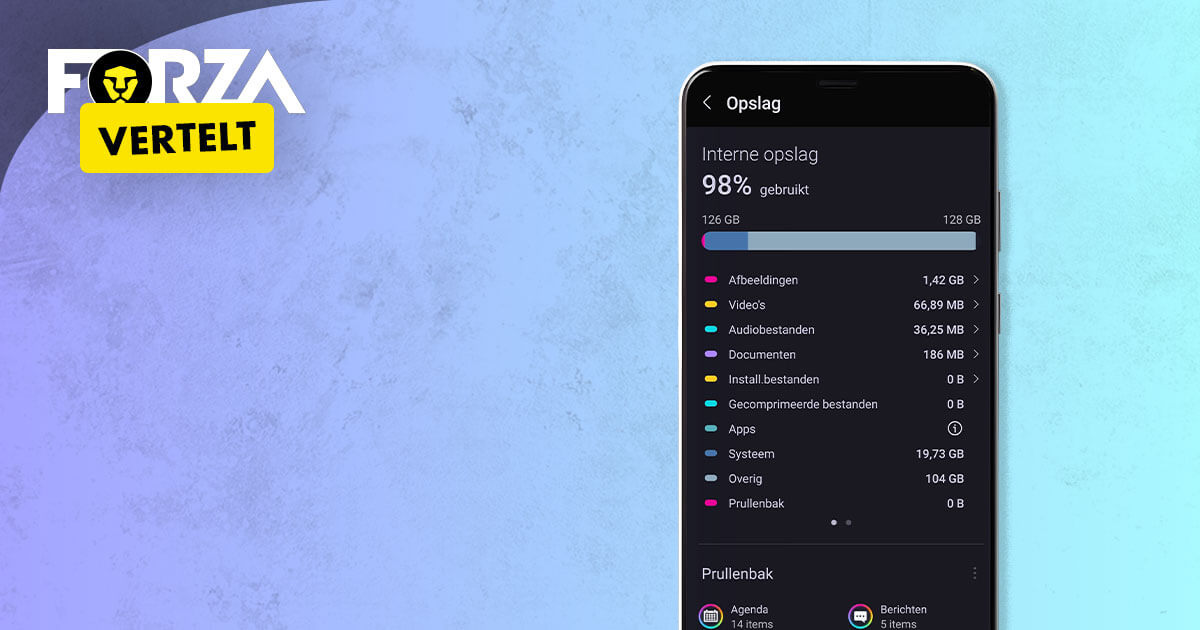
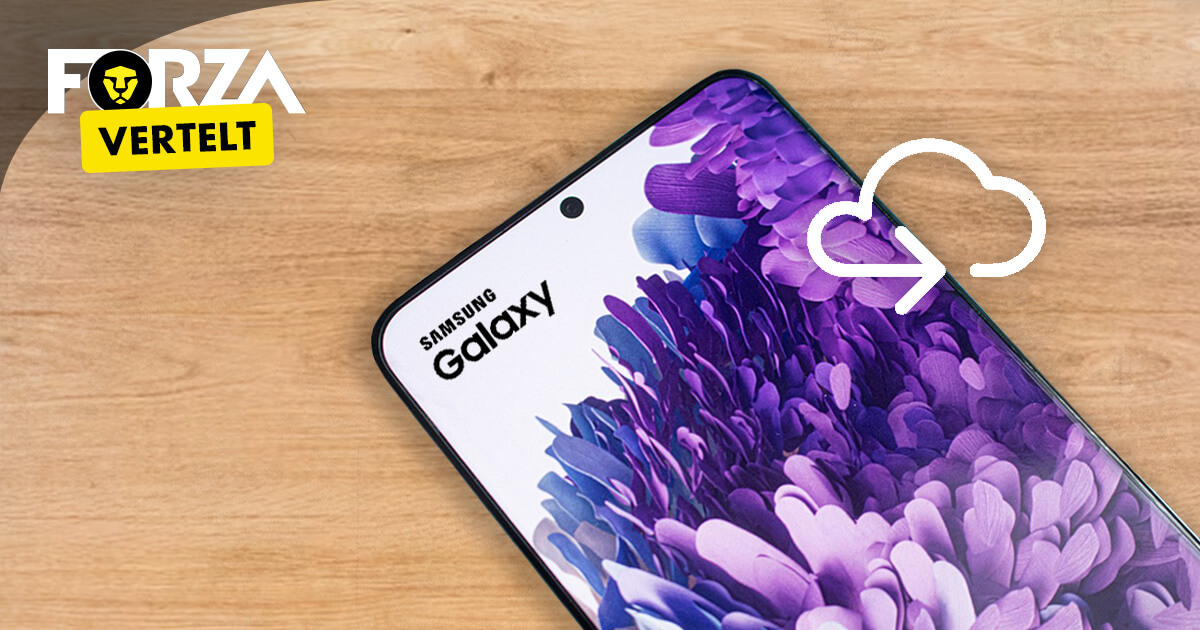
Je zit lekker een foto te maken met je refurbished Samsung, en ping: “Opslagruimte bijna vol”. Je favoriete serie kun je niet meer downloaden, WhatsApp weigert grote video’s te versturen en zelfs een simpele update lukt niet meer. Herkenbaar? Dan is het tijd om de bezem door je Samsung-opslag te halen. In deze blog leggen we stap voor stap uit hoe je ruimte vrijmaakt op je Samsung-smartphone (of -tablet), zónder direct in paniek alles te hoeven verwijderen.
Voor je begint met opruimen, is het handig om te zien waar de opslag precies naartoe gaat. Samsung heeft een handige tool ingebouwd die vaak al in één klap flink wat ruimte vrijmaakt.
Hier zie je meteen:
Vervolgens kun je via deze pagina:
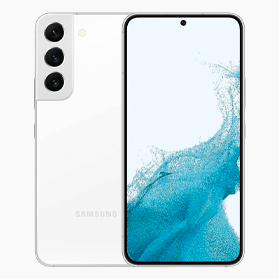
Laat je Samsung Galaxy S22 (bijvoorbeeld) eerst een automatische scan doen en de voorgestelde onnodige bestanden verwijderen. Vaak win je hier al honderden MB’s tot meerdere GB’s, zonder dat je zelf hoeft na te denken over wát je precies verwijdert.
Bij bijna iedereen is de fotogalerij de hoofddader. Zeker met 4K-video’s en honderden foto’s per vakantie loopt je opslag razendsnel vol.
Klinkt simpel, maar hier win je vaak al honderden MB’s en soms zelfs meerdere GB.
Wil je foto’s bewaren maar niet allemaal op je toestel? Dan is de cloud je beste vriend.
Veelgebruikte opties zijn:
Werkwijze in grote lijnen:
Sommige Samsung-modellen bieden nog ruimte voor een microSD-kaart. Dat is een eenvoudige manier om je interne opslag te ontlasten.
We installeren van alles “voor later” en gebruiken het vervolgens nooit meer. Dat kost onnodig opslag.
Begin bovenaan de lijst en vraag je bij elke app af:
Zo niet: verwijder de app. Bang om ‘m kwijt te zijn? Je kunt ’m later altijd opnieuw downloaden uit de Play Store.
Sommige apps (zoals social media, browsers en streamingdiensten) slaan veel tijdelijke data op.
Let op: kies niet zomaar “Gegevens wissen” als je niet zeker weet wat je doet; dan reset je de app vaak volledig.
De downloadmap is een klassieker: PDF’s, foto’s, bijlagen… en je vergeet ze allemaal.
WhatsApp bewaart standaard alle ontvangen foto’s en video’s op je toestel. Groepsapps vol memes kunnen je opslag in no-time vullen.
Extra tip: In WhatsApp > Instellingen > Opslag en data > Opslag beheren zie je welke chats het meeste ruimte innemen en kun je makkelijk grote bestanden verwijderen.
Ruimte maken is één, voorkomen dat alles binnen een paar maanden weer volloopt is twee. Een paar simpele instellingen helpen enorm.
In apps zoals WhatsApp kun je instellen dat media niet automatisch wordt gedownload op mobiele data of WiFi.
Je kunt in de Camera-instellingen vaak kiezen voor een lagere videoresolutie of fotoformaat zonder dat je daar in dagelijks gebruik veel van merkt.
Heb je élke keer weer gedoe met ruimte, zelfs na een grote schoonmaak? Dan is het misschien tijd om te kijken naar een refurbished Samsung met meer opslag. Met een refurbished Samsung kies je slimmer. Je gaat direct voor de opslag die je écht nodig hebt, zonder de nieuwprijs te betalen. En omdat je refurbished koopt, verleng je de levensduur van een toestel dat technisch nog jaren mee kan. Resultaat: minder irritatie, meer ruimte én een keuze die ook nog beter is voor je portomonee én milieu.