
iPhone resetten, hoe doe je dat?

13 Januari 2026 - 5 min read time
iPhone resetten, hoe doe je dat?

Wil je je iPhone resetten naar de fabrieksinstellingen? Handig als je hem gaat verkopen, inruilen of als je toe bent aan een nieuw toestel. In deze blog leggen we stap voor stap uit hoe je dit aanpakt. Je leest wat je vooraf moet regelen, hoe het resetproces precies werkt en vooral: hoe je het veilig doet. Zo blijft er niets achter en is je iPhone weer helemaal leeg.


Wat doe je als je je iPhone reset? 

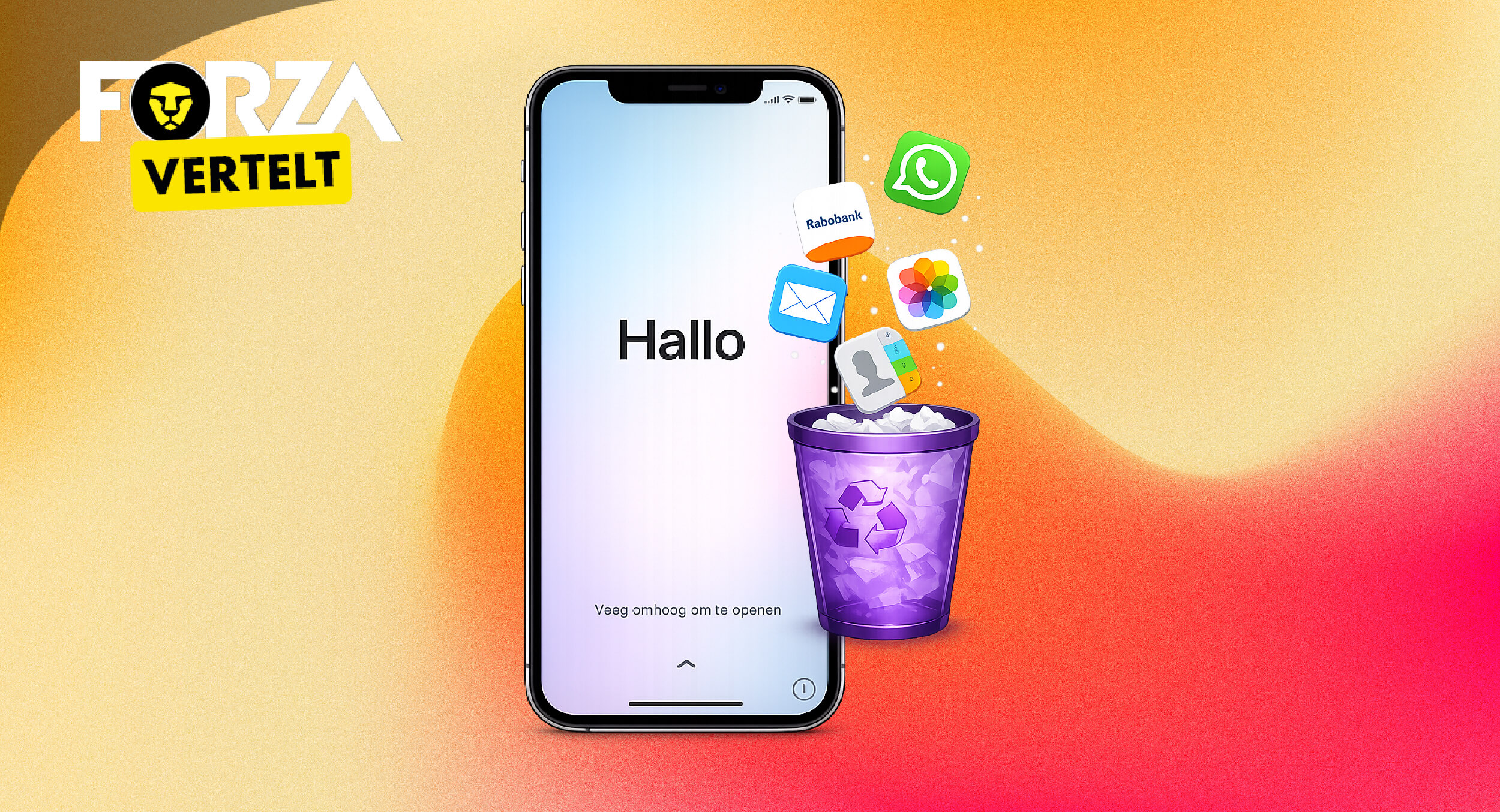
Als je je iPhone reset, zet je hem terug naar de fabrieksinstellingen. Alles wordt dan gewist. Denk aan foto’s, apps, berichten en instellingen. Je iPhone start daarna opnieuw op alsof het een nieuw device is. 

Wanneer is het slim om je iPhone te resetten? 

Het is een goed idee om je iPhone te resetten als je hem gaat verkopen, inruilen of weggeven. Zeker als je wil dat het toestel volledig leeg is. Ook bij hardnekkige vastlopers, traagheid of apps die blijven crashen kan een reset helpen. Dan gaat je iPhone terug naar de fabrieksinstellingen. En stap je over naar een nieuwe iPhone? En wil je die dan, bijvoorbeeld bij Forza, inruilen dan is resetten de veiligste manier om je oude toestel netjes op te leveren. Zonder dat er nog persoonlijke data of je Apple ID gekoppeld blijft. 

Je iPhone resetten, waar let je op vooraf? 

Voordat je je iPhone reset is het slim om eerst je gegevens veilig te stellen. Daarna zorg je dat je Apple ID netjes losgekoppeld is, zodat je iPhone zonder problemen weer gebruikt kan worden. 
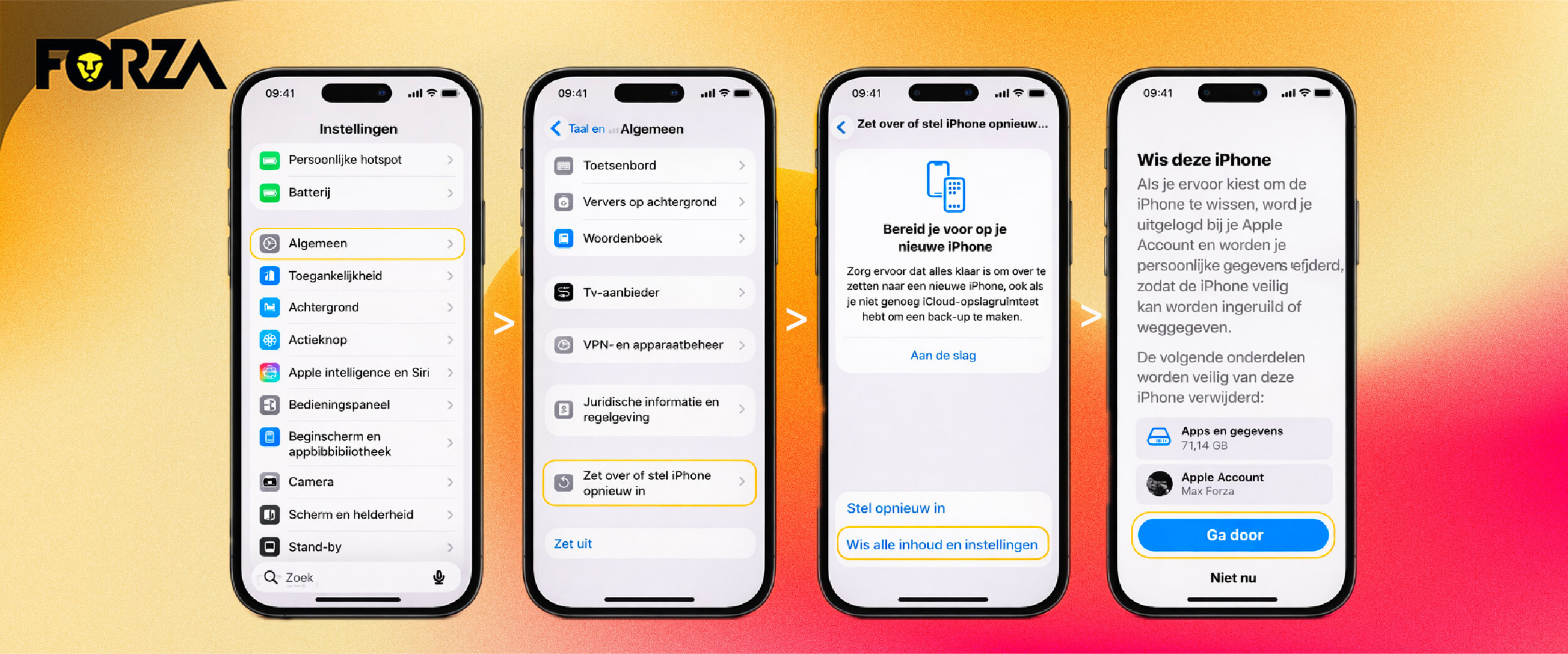
Checklist vooraf

  1. Opladen! Het is belangrijk dat je genoeg batterij hebt.
  2. Maak een back-up
  3. Zet ‘Zoek Mijn iPhone’ uit
  4. Log uit bij je Apple ID 

Aan de slag met de voorbereiding: 

  1. Zorg voor genoeg batterij 
    Leg je iPhone aan de lader of zorg dat hij genoeg batterij heeft. Zo wordt het resetproces niet onderbroken.
  2. Maak een back-up
    Ga naar Instellingen > [Je naam] > iCloud > iCloud-reservekopie
    Tik op Maak nu reservekopie
    ! Heb je geen iCloud-ruimte? Maak een back-up via Finder (Mac) of iTunes (Windows) met een kabel.
  3. Zet ‘Zoek Mijn iPhone’ uit
    Ga naar Instellingen > [Je naam] > Zoek Mijn
    Tik op Zoek mijn iPhone
    Zet Zoek mijn iPhone uit
    ! Je moet vaak je Apple ID-wachtwoord invullen
  4. Log uit bij je Apple ID
    Ga naar Instellingen > [Je naam]
    Scroll naar beneden en tik op Log uit
    Bevestig en rond af 

Bevestig en reset starten 

  1. Controleer kort wat er gewist wordt (alles op je iPhone)
  2. Tik op Wis iPhone om te bevestigen
  3. Wacht tot het proces klaar is 
    ! Dit kan een paar minuten duren. Zet je iPhone niet uit en haal hem niet van de lader als hij nog bezig is

Je iPhone is nu gereset naar de fabrieksinstellingen! 

Klaar en check of het gelukt is 

Je iPhone start opnieuw op. Je ziet het installeerscherm nu verschijnen. 


Veelgestelde vragen over iPhone resetten 

Heb je nog andere vragen? Kijk of een van je vragen hieronder beantwoord wordt!

Hoe doe je een harde reset op iPhone? 

Een harde reset is een geforceerde herstart. Je gegevens blijven staan. 

  • iPhone 8, of nieuwer (bijv. iPhone 15 refurbished): druk kort Volume omhoog, druk kort Volume omlaag, houd daarna de zijknop ingedrukt tot je het Apple-logo ziet.
  • iPhone 7 / iPhone 7 Plus: houd Volume omlaag en zijknop ingedrukt tot je het Apple-logo ziet.
  • iPhone 6s of ouder (ook SE1): houd Thuisknop + zijknop (of bovenkant) ingedrukt tot je het Apple-logo ziet. 

Wat is het verschil tussen een harde reset en je iPhone resetten naar fabrieksinstellingen? 

Harde reset (gefoceerde herstart): je iPhone start opnieuw op. Je wist niets. Dit is handig als je device vastloopt. 
Fabrieksinstellingen (iPhone resetten): Je zet je iPhone terug naar nieuw. Alles wordt gewist. Dit doe je als je verkoopt, inruilt of opnieuw wilt beginnen. 

Wat is een soft reset op een iPhone? 

Een soft reset is een normale herstart. Je zet je iPhone uit en weer aan. Er wordt niets gewist. Zo doe je het:

1. Houd zijknop + volumeknop ingedrukt > swipe Zet uit 

2. Wacht 10 seconden > houd de zijknop ingedrukt om weer aan te zetten 

iphone
← Vorige Volgende →
Direct €10 korting ontvangen?
Schrijf je in voor onze nieuwsbrief!