





Direct €10 korting ontvangen?
Schrijf je in voor onze nieuwsbrief!

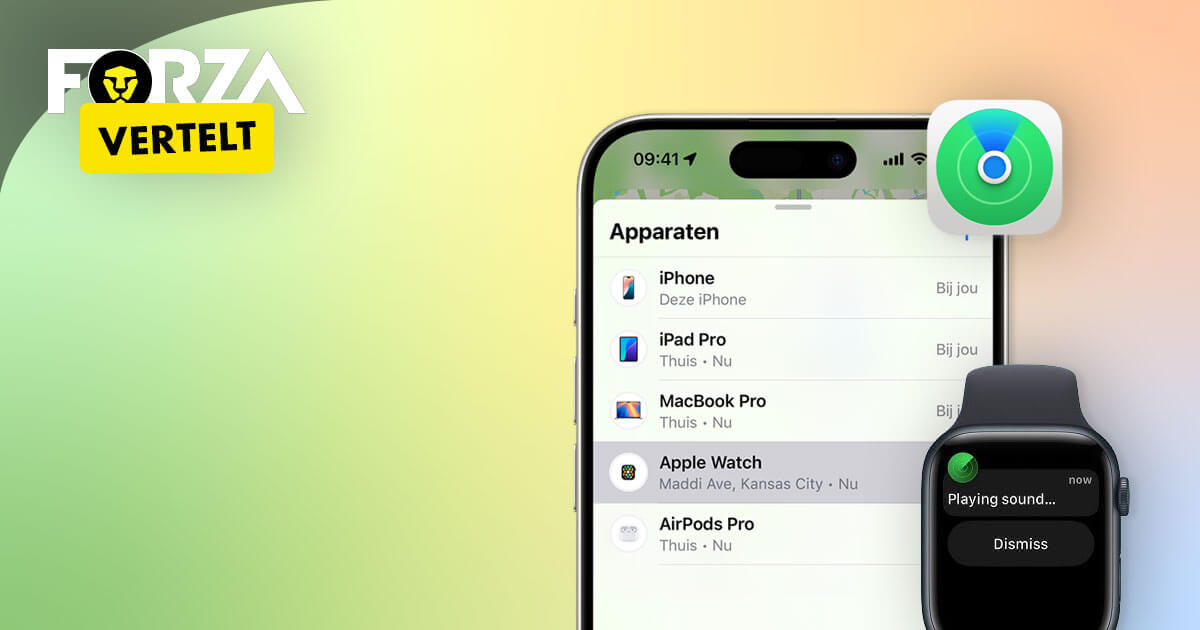
Je gebruikt je Apple Watch de hele dag door om de tijd te checken, je stappen bbij te houden, berichten te lezen en om contactloos te betalen. Juist daarom valt het meteen op als hij ineens spoorloos is. Misschien ligt hij nog op werk, in de sportschool, in de auto of ergens thuis. In plaats van overal te zoeken en jezelf gek te maken kun je je Watch zoeken via de app ‘Zoek mijn’ gericht terugvinden. Wij leggen je stap voor stap uit hoe!
Alle tips werken alleen als je eerder Zoek mijn Watch had ingeschakeld op je iPhone. Vaak gebeurt dit automatisch tijdens het koppelen van je Apple Watch. Check dus of dit aanstaat.
Klopt dit allemaal? Dan kan je verdergaan met de vervolgstappen.
De basis van alles is de ‘Zoek mijn app’ op je iPhone. Daarmee kun je je Apple Watch terugvinden of in ieder geval zien waar hij voor het laatst is geweest.
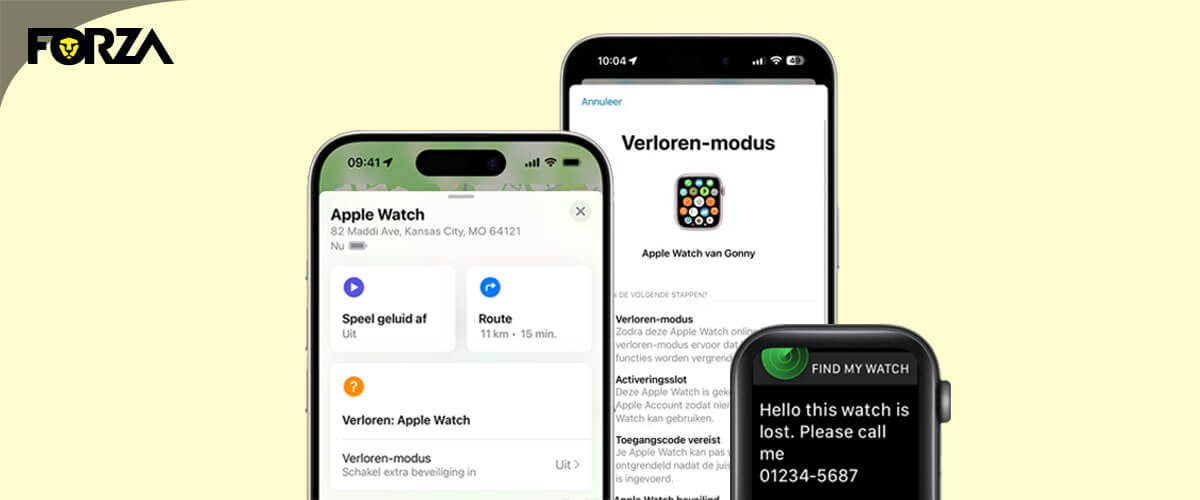
Zie je op de app dat je Apple Watch zich op dezelfde locatie als jij bevindt? Dan is de functie ‘Speel geluid af’ goud waard. Wanneer je deze optie aanklikt, geeft je Apple Watch een hard, scherp ping-geluid. Dat blijft even doorgaan, zodat je rustig door de ruimte kunt lopen en luisteren waar het vandaan komt. Deze optie werkt zolang je Apple Watch aan staat en nog verbinding kan maken met je iPhone.
Wanneer de Apple Watch zich niet op dezelfde locatie bevindt. Kun je gebruik maken van de optie ‘Route’. Zodra je daarop tikt, opent automatisch de Kaarten-app en wordt de laatste bekende locatie van je Apple Watch als bestemming ingesteld.
Heb je gezocht op alle logische plekken en denk je dat je Apple Watch echt weg is, dan is het slim om ‘Markeer als verloren’ in te schakelen. Met deze functie vergrendel je je Apple Watch op afstand, wordt Apple Pay direct uitgeschakeld en zorg je ervoor dat niemand meer bij je gegevens kan. Je kunt bovendien een telefoon nummer en een kort bericht achterlaten dat op het scherm verschijnt als iemand je Apple Watch vindt. Komt je Watch later weer online, dan krijg je automatisch een melding met de bijgewerkte locatie. Zo heb je, zelfs in het slechte geval, nog steeds controle over je apparaat en gegevens.
De locatie is een benadering en hangt af van gps, wifi- en mobiele netwerken in de buurt.
Als de batterij leeg is, kun je alleen geen geluid meer afspelen. Wel kun je nog navigeren naar de laatst bekende locatie.
Heb je geen iPhone bij de hand? Dan kan je jouw Watch terugvinden via de iCloud in de browser. Dit werkt eigenlijk hetzelfde als de app.
Het kan natuurlijk ook gebeuren dat je iPhone een keer zoek is. In dat geval kun je je Watch juist gebruiken om je iPhone terug te vinden. Ga op je Apple Watch naar het bedieningspaneel (platte knop aan de linkerkant) en tik op het icoontje waar de iPhone met geluidsgolven op staat. Je iPhone speelt nu een hard pinggeluid af dat je kan volgen en je kunt dit geluid telkens opnieuw laten afspelen als het nodig is. Dit is handig als je iPhone onder een kussen ligt of nog in je tas zit.